
WimTool 是一款基于微软 ImageX 命令行工具核心功能开发的图形化 Windows 镜像文件处理工具。它主要用于创建、编辑、管理和应用 Windows 镜像格式文件。
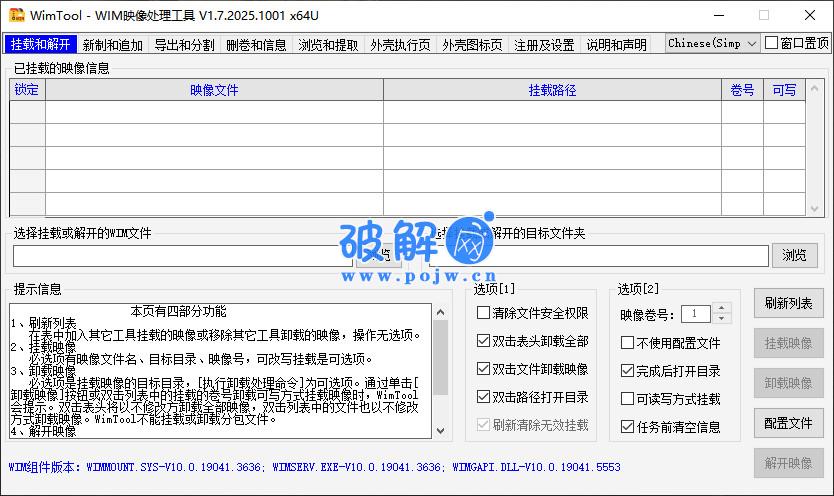
核心概念解释:
WIM: 全称 Windows Imaging Format,是微软开发的一种基于文件的磁盘镜像格式。它不依赖于硬件,可以包含多个卷映像(例如,一个 WIM 文件里可以同时有 Windows 10 和 Windows 11 的安装镜像),并支持高效的压缩和单一实例存储(重复的文件只存储一次)。
ImageX: 是微软官方提供的用于处理 WIM 文件的命令行工具,功能强大但操作复杂,需要记忆命令和参数。
WimTool: 它将 ImageX 的核心功能封装在一个直观的图形用户界面中,使得普通用户也能轻松地对 WIM 文件进行操作。
WimTool 的主要功能
挂载与卸载 WIM 映像
挂载: 可以将 WIM 文件中的某个卷映像(如“Windows 10 专业版”)像一个虚拟驱动器一样挂载到本地一个空文件夹上。挂载后,你可以直接浏览、添加、删除或修改其中的文件,就像操作普通文件夹一样。
卸载: 完成修改后,可以选择“卸载”或“提交更改后卸载”。提交更改会将你的所有修改保存回原始的 WIM 文件中。
捕获/制作新的 WIM 文件
可以将一个本地硬盘分区(如 C 盘)或一个文件夹直接打包成一个全新的 WIM 文件。这在系统封装、备份和部署中非常有用。
应用/解压 WIM 文件
可以将一个 WIM 文件中的卷映像完整地释放(应用)到一个指定的硬盘分区或文件夹中。这是系统安装和恢复的核心步骤。
查看与修改 WIM 信息
可以查看 WIM 文件的详细信息,如包含的卷映像数量、描述、版本、压缩类型等。
可以修改卷映像的属性,如名称、描述等。
管理卷映像
可以删除 WIM 文件中不需要的卷映像。
可以将新的卷映像追加到已有的 WIM 文件中,实现“一个文件,多版本系统”的管理。
可以导出指定的卷映像到一个新的 WIM 文件中,用于精简或拆分。
文件操作
支持直接向已挂载的映像中添加文件或从其中删除文件。
WimTool 的典型应用场景
系统封装与定制
系统管理员和爱好者使用 WimTool 来定制自己的 Windows 安装镜像。他们可以先安装一个纯净的 Windows,安装所需软件、进行优化设置,然后使用 WimTool 的“捕获”功能将整个系统盘打包成一个 install.wim 文件,用于批量部署。
系统备份与还原
可以替代 Ghost 等工具,使用 WimTool 将你的系统分区备份成一个 WIM 文件。由于 WIM 格式支持压缩,备份文件体积更小。在系统崩溃时,可以通过 PE 启动盘启动,然后使用 WimTool 将备份的 WIM 文件应用回系统盘,实现完美还原。
修改原版系统镜像
如果你想在原版的 Windows 安装镜像(ISO文件)中集成最新的补丁、驱动程序或启用某些功能,可以:
用虚拟光驱加载 ISO。
用 WimTool 解压或挂载其中的 sources\install.wim 文件。
进行修改(如添加驱动)。
保存修改并替换回 ISO 中。
制作多合一系统安装盘
可以将不同版本(如家庭版、专业版、企业版)的 Windows 映像整合到一个 install.wim 文件中,制作成一张安装盘即可选择安装任意版本。
WimTool 的优势与特点
图形化界面: 最大的优点,操作直观,降低了使用门槛。
基于官方技术: 核心是微软的 ImageX,稳定性和兼容性有保障。
绿色免费: 通常是一个单独的可执行文件,无需安装,解压即用。
功能全面: 涵盖了 WIM 文件日常操作所需的所有主要功能。
如何使用 WimTool(简单示例:挂载和修改 WIM)
准备: 准备好你的 WIM 文件和一个用于挂载的空文件夹(例如 D:\Mount)。
打开 WimTool: 以管理员身份运行 WimTool.exe。
挂载映像:
切换到 “挂载和卸载” 选项卡。
WIM 文件: 选择你的 WIM 文件路径。
映像号: 选择你要操作的卷映像(如 1 代表第一个版本)。
挂载目录: 选择你准备好的空文件夹 D:\Mount。
勾选 “可写挂载”(这样才能修改)。
点击 “挂载映像”。
进行修改: 打开 D:\Mount 文件夹,像操作普通文件夹一样添加、删除或修改文件。
保存并卸载:
回到 WimTool 界面。
确保挂载信息正确。
点击 “卸载映像”,在弹出的对话框中选择 “是” 以提交更改。这样,你的所有修改就会被保存到原始的 WIM 文件中。
注意事项
权限: 在对系统相关 WIM 文件进行操作时,建议以管理员身份运行 WimTool。
环境: 在正常运行的 Windows 系统中,你无法捕获或应用当前正在运行的系统分区(通常是 C 盘)。这类操作需要在 Windows PE 环境下进行。
依赖: 某些版本的 WimTool 可能需要系统已安装 .NET Framework 的支持。





还没有评论,来说两句吧...