
简单来说,CPU-Z是一款专业的系统监控和硬件信息检测工具。它不像大型 benchmark(性能基准测试)软件那样让硬件满载运行,而是像一个冷静的“医生”,通过直接读取硬件上的传感器和信息库,为你提供一份关于电脑核心部件最详尽、最真实的“体检报告”。
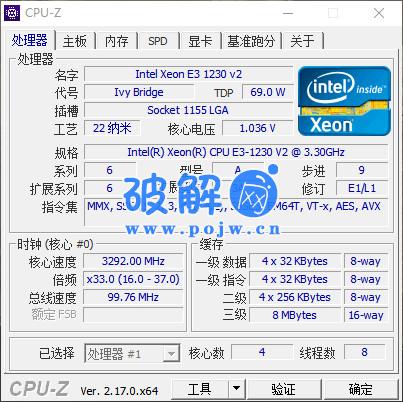
它的核心特点是:
免费且轻量:体积仅几MB,无需安装,下载即用,对系统资源占用极低。
信息精准:直接读取硬件ID和传感器数据,避免了软件层面信息被篡改的可能,结果极为可靠。
界面直观:将所有复杂信息分门别类地呈现在一个个标签页中,一目了然。
二、 核心功能标签页详解
启动CPU-Z,你会看到一排标签页,每一个都对应着一块关键的硬件信息:
CPU(处理器)
这是核心中的核心。在这里,你可以看到处理器的详细名称(如 Intel Core i9-14900K)、代号(Raptor Lake)、工艺制程(Intel 7)、核心电压、核心速度(实时频率)、缓存大小(L1/L2/L3)等。
重要用途:验证CPU是否为正品,超频时监控实时频率和电压。
Caches(缓存)
详细显示CPU各级缓存(L1数据/指令、L2、L3)的大小和关联性。对于理解CPU性能瓶颈有重要意义。
Mainboard(主板)
显示主板制造商、型号、芯片组、BIOS版本和日期。
重要用途:升级BIOS前确认当前版本,了解主板具体型号以寻找驱动。
Memory(内存)
显示内存类型(DDR4/DDR5)、总容量、当前运行频率(注意:这里显示的是实际频率,DDR4-3200会显示为1600MHz,因为是双倍速率)、时序(CL值等)。
重要用途:检查内存是否运行在标称的XMP/EXPO频率上,是内存超频和故障排查的必备工具。
SPD(串行存在检测)
提供每个内存插槽的详细信息。你需要从下拉菜单选择插槽编号。
可以查看该插槽内存条的厂商、序列号、出厂预设的XMP/EXPO配置档案(包括频率、电压和时序)。
重要用途:确认内存条是否为“假条”或“马甲条”,查看其官方超频潜力。
Graphics(显卡)
显示当前正在使用的显卡型号、制造商、GPU核心频率、显存类型与大小等。功能相对基础,更详细的检测建议使用GPU-Z。
Bench(基准测试)
提供简单的处理器单核和多核性能测试,并可以与参考处理器进行分数对比。
重要用途:快速、粗略地评估CPU性能,或在超频后验证性能提升幅度。
About(关于)
包含系统版本等信息,最重要的是底部的 “Tools(工具)” 按钮。你可以在这里将当前所有硬件信息保存为TXT或HTML报告,方便分享或存档。
三、 谁需要CPU-Z?应用场景全解析
DIY装机爱好者:装完新机,第一时间打开CPU-Z,核对所有硬件型号是否正确无误,内存是否运行在正确频率。
超频玩家:在调整BIOS设置后,进入系统用CPU-Z验证CPU频率、电压、内存频率和时序是否生效,是超频过程中的“标准操作流程”。
硬件买家/卖家:用于鉴别硬件真伪,避免买到假冒或刷过BIOS的“魔改”硬件。
普通用户:
了解电脑配置:想确切知道自己电脑的CPU、主板、内存具体是什么型号,CPU-Z是最佳选择。
排查问题:感觉电脑卡顿,可以检查一下CPU频率是否正常,内存是否运行在降频状态。
升级前调研:了解现有主板型号和芯片组,以确定可以升级哪些CPU。
四、 使用小贴士
官网下载:始终建议从 CPUID官方网站 下载,避免第三方捆绑软件。
关注关键数据:
cpu页面:看“名称”和“核心速度”。
内存页面:看“DRAM Frequency”,乘以2才是你的有效数据频率(对于DDR内存)。
SPD页面:查看你的内存条官方支持的最高频率(XMP)。
生成报告:需要向他人求助硬件问题时,使用“About”页面的保存报告功能,比截图更全面。





还没有评论,来说两句吧...